Domain 1940.de kaufen?
Wir ziehen mit dem Projekt
1940.de um.
Sind Sie am Kauf der Domain
1940.de interessiert?
domain@kv-gmbh.de · 0541-91531010
Domain 1940.de kaufen?
Wie komme ich auf meinen Zyxel Router?
Um auf deinen Zyxel Router zuzugreifen, musst du zunächst sicherstellen, dass du mit demselben Netzwerk wie der Router verbunden bist. Öffne dann einen Webbrowser auf deinem Computer und gib die IP-Adresse deines Routers in die Adressleiste ein. Standardmäßig ist dies oft "192.168.1.1" oder "192.168.0.1". Du wirst dann aufgefordert, deine Anmeldeinformationen einzugeben, die normalerweise der Standardbenutzername "admin" und das Standardpasswort "1234" sind. Nach erfolgreicher Anmeldung kannst du auf die Router-Einstellungen zugreifen und Anpassungen vornehmen. **
Funktioniert ein Fritz Stick mit einem Zyxel Router?
Ja, ein Fritz Stick kann mit einem Zyxel Router funktionieren, solange der Router WLAN unterstützt und der Fritz Stick mit dem entsprechenden WLAN-Standard kompatibel ist. Es ist jedoch möglich, dass nicht alle Funktionen des Fritz Sticks mit dem Zyxel Router kompatibel sind. Es wird empfohlen, die Kompatibilität vor dem Kauf zu überprüfen. **
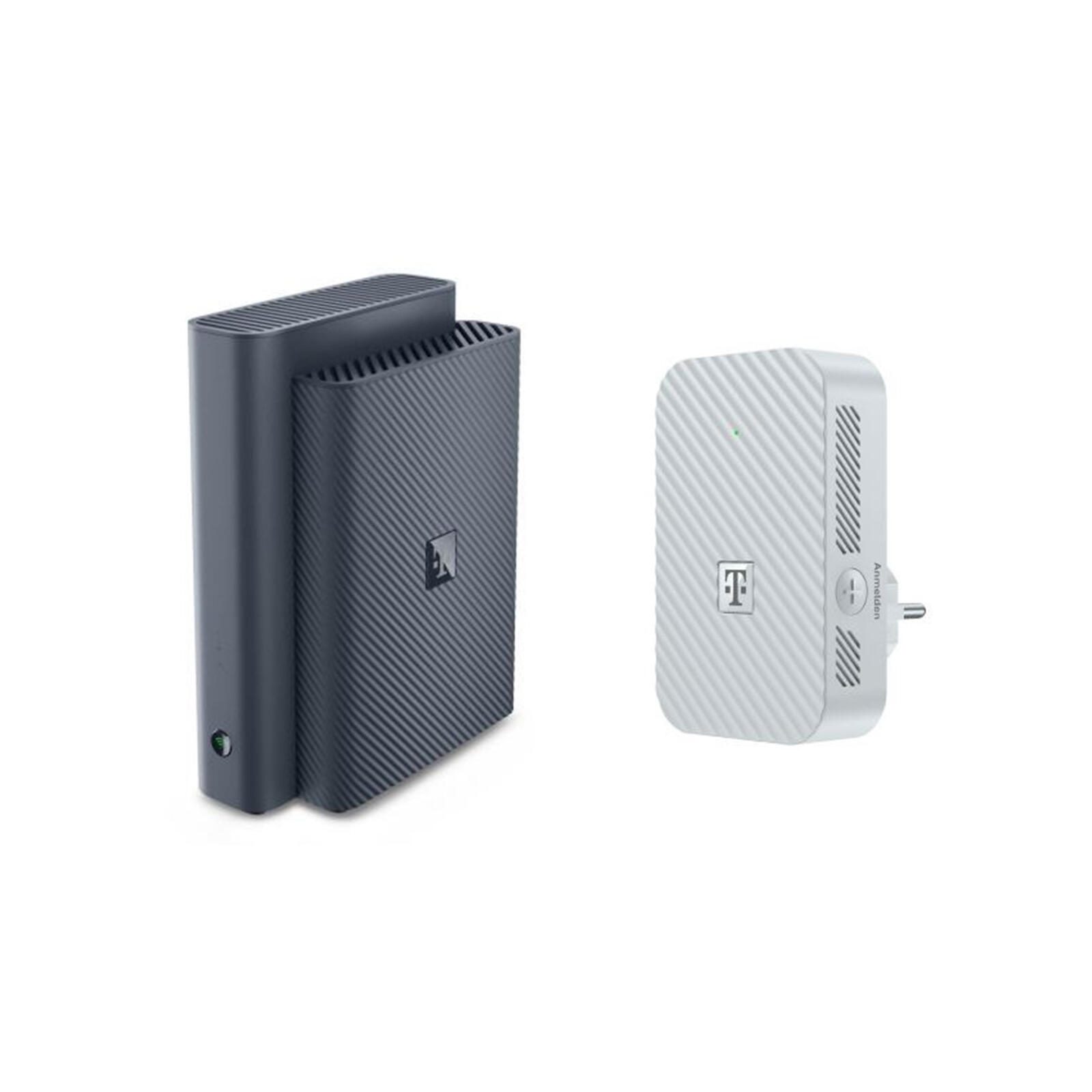
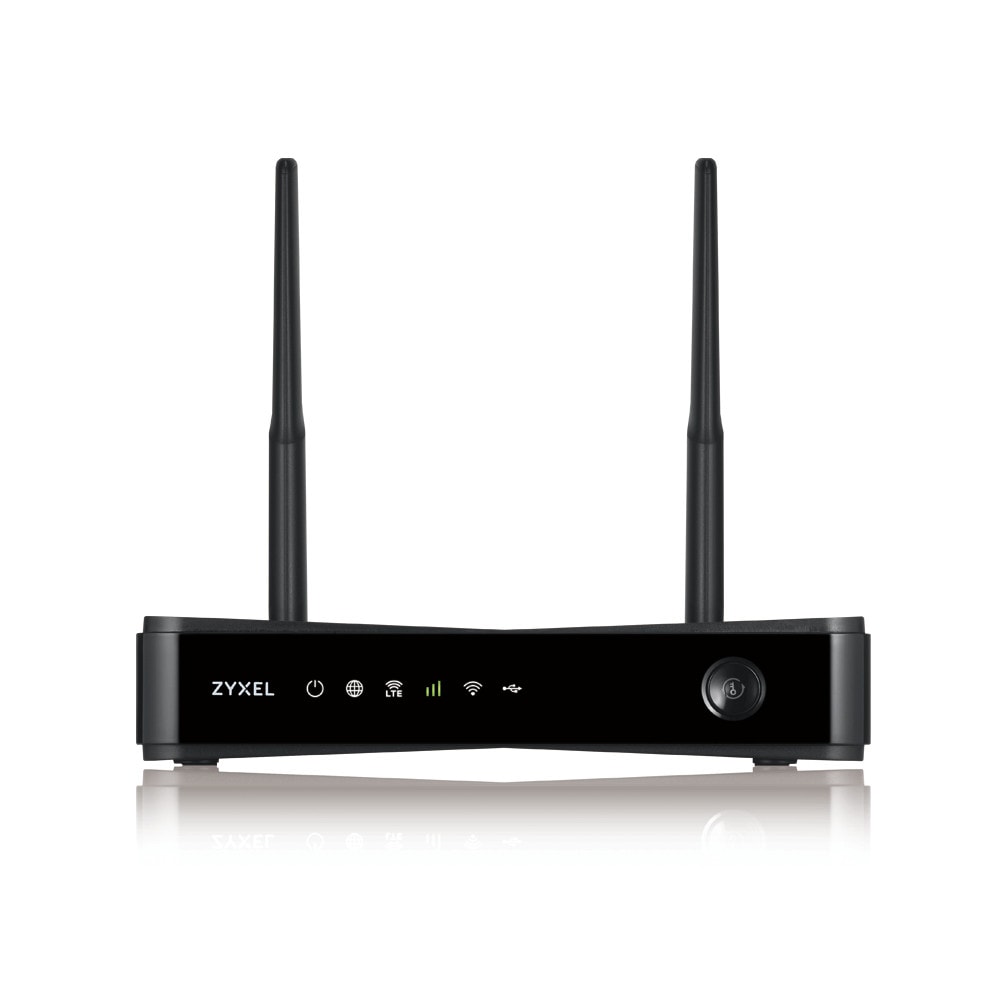
Ähnliche Suchbegriffe für Zyxel-NR5111-Telekom-Router
Top-Angebote
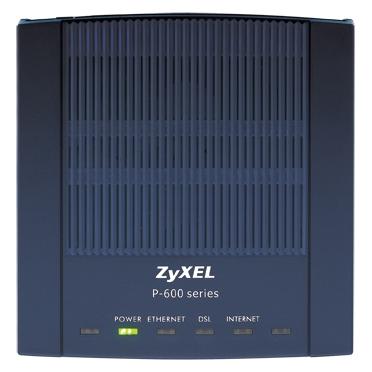
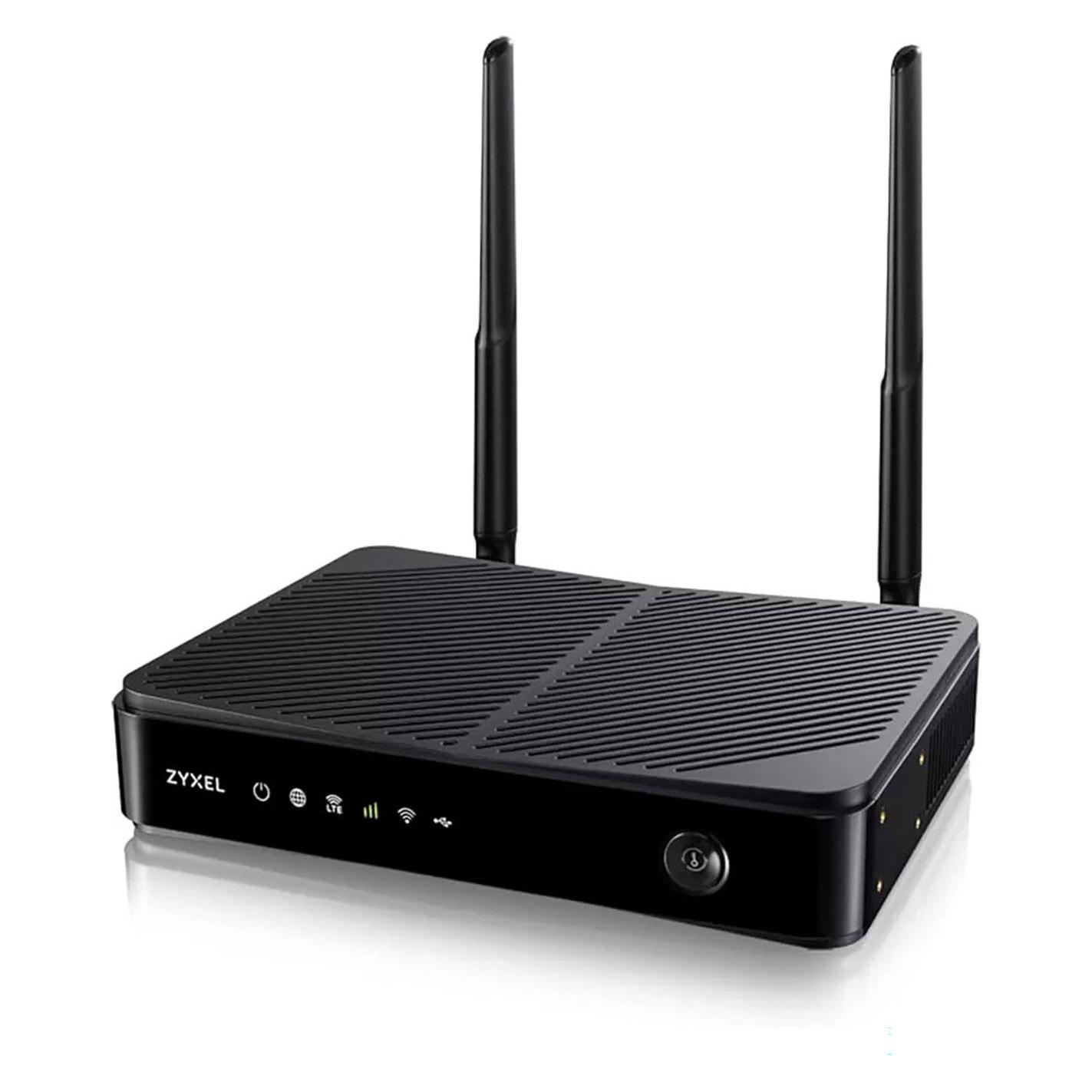
Produkte zum Begriff Zyxel-NR5111-Telekom-Router:

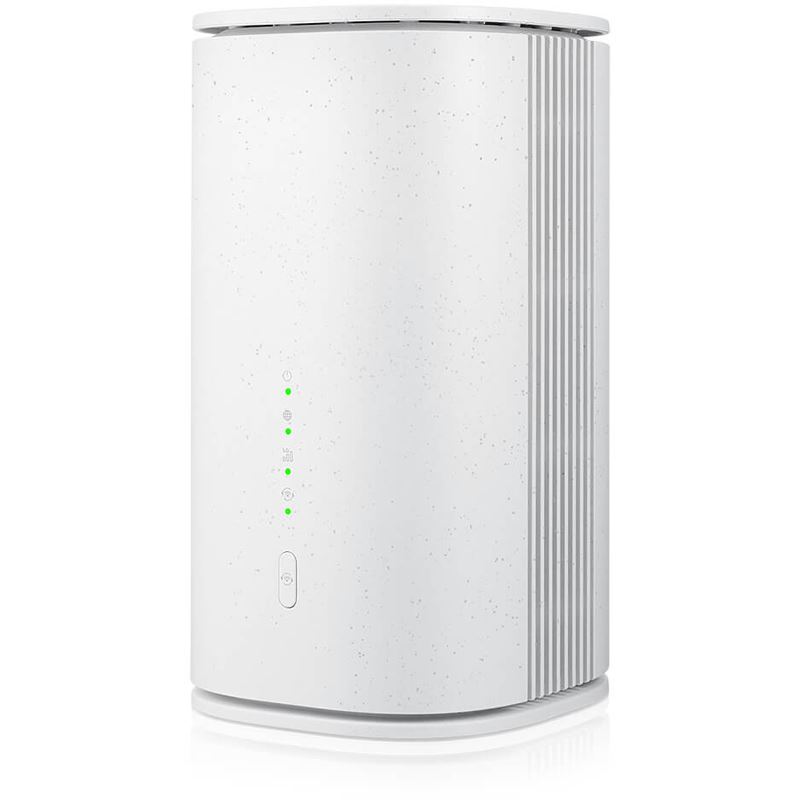
-
Wie kann ich auf meinen Zyxel Router zugreifen?
Um auf deinen Zyxel Router zuzugreifen, musst du zuerst eine Verbindung zu seinem Netzwerk herstellen. Dies kann über WLAN oder ein Ethernet-Kabel erfolgen. Öffne dann einen Webbrowser auf deinem Computer und gib die IP-Adresse deines Routers in die Adressleiste ein. Standardmäßig ist dies oft 192.168.1.1 oder 192.168.0.1. Du wirst dann aufgefordert, deine Anmeldeinformationen einzugeben, die normalerweise der Standardbenutzername und das Standardpasswort des Routers sind. Nach erfolgreicher Anmeldung kannst du auf die Einstellungen und Konfigurationen deines Zyxel Routers zugreifen. **
-
Wo findet man die Sicherheitsschlüssel vom Zyxel Router?
Die Sicherheitsschlüssel des Zyxel Routers befinden sich normalerweise auf der Rückseite des Routers. Es handelt sich entweder um einen Aufkleber oder um eine Gravur, auf der der Name des Netzwerks (SSID) und das Passwort (WLAN-Schlüssel) angegeben sind. Alternativ können die Sicherheitsschlüssel auch in der Benutzeroberfläche des Routers eingesehen werden, indem man sich mit einem Gerät über ein Ethernet-Kabel oder WLAN mit dem Router verbindet und die entsprechenden Einstellungen aufruft. **
-
Wie verbinde ich mein Telefon mit dem Zyxel Router?
Um dein Telefon mit dem Zyxel Router zu verbinden, musst du zunächst sicherstellen, dass dein Telefon mit WLAN-fähig ist. Gehe dann in die Einstellungen deines Telefons und wähle das WLAN-Netzwerk aus, das vom Zyxel Router bereitgestellt wird. Gib das Passwort ein, falls erforderlich, und warte, bis die Verbindung hergestellt ist. **
-
Wie verbinde ich den ZyXEL Router DX3301 mit WLAN?
Um den ZyXEL Router DX3301 mit WLAN zu verbinden, musst du zunächst sicherstellen, dass der Router eingeschaltet ist und über ein Ethernet-Kabel mit deinem Modem verbunden ist. Öffne dann einen Webbrowser und gib die IP-Adresse des Routers (standardmäßig 192.168.1.1) in die Adressleiste ein. Melde dich mit den Standard-Anmeldeinformationen (Benutzername: admin, Passwort: 1234) an und navigiere zu den WLAN-Einstellungen. Dort kannst du den WLAN-Namen (SSID) und das Passwort festlegen und die Einstellungen speichern. **


Wie kann ich meinen ZyXEL Router mit dem 11 verbinden?
Um deinen ZyXEL Router mit dem 11 zu verbinden, musst du zunächst sicherstellen, dass dein Router über WLAN-Funktionen verfügt. Gehe dann in die Einstellungen deines Routers und suche nach dem WLAN-Menü. Dort kannst du dein WLAN aktivieren und den Namen (SSID) sowie das Passwort festlegen. Stelle sicher, dass dein 11-Gerät in Reichweite des Routers ist und wähle das entsprechende WLAN-Netzwerk aus. Gib das Passwort ein und klicke auf "Verbinden", um eine Verbindung herzustellen. **
Warum funktioniert der ZyXEL Router nicht mit dem PoE Switch?
Es gibt mehrere mögliche Gründe, warum der ZyXEL Router nicht mit dem PoE Switch funktioniert. Es könnte sein, dass der Router nicht für die Verwendung mit einem PoE Switch konfiguriert ist oder dass der PoE Switch nicht genügend Leistung liefert, um den Router mit Strom zu versorgen. Es ist auch möglich, dass es ein Problem mit den Kabeln oder Anschlüssen gibt, die den Router mit dem PoE Switch verbinden. Es wäre ratsam, die Konfiguration und Kompatibilität beider Geräte zu überprüfen und sicherzustellen, dass sie ordnungsgemäß verbunden sind. **
Top-Angebote
Produkte zum Begriff Zyxel-NR5111-Telekom-Router:
-
Wie komme ich auf meinen Zyxel Router?
Um auf deinen Zyxel Router zuzugreifen, musst du zunächst sicherstellen, dass du mit demselben Netzwerk wie der Router verbunden bist. Öffne dann einen Webbrowser auf deinem Computer und gib die IP-Adresse deines Routers in die Adressleiste ein. Standardmäßig ist dies oft "192.168.1.1" oder "192.168.0.1". Du wirst dann aufgefordert, deine Anmeldeinformationen einzugeben, die normalerweise der Standardbenutzername "admin" und das Standardpasswort "1234" sind. Nach erfolgreicher Anmeldung kannst du auf die Router-Einstellungen zugreifen und Anpassungen vornehmen. **
-
Funktioniert ein Fritz Stick mit einem Zyxel Router?
Ja, ein Fritz Stick kann mit einem Zyxel Router funktionieren, solange der Router WLAN unterstützt und der Fritz Stick mit dem entsprechenden WLAN-Standard kompatibel ist. Es ist jedoch möglich, dass nicht alle Funktionen des Fritz Sticks mit dem Zyxel Router kompatibel sind. Es wird empfohlen, die Kompatibilität vor dem Kauf zu überprüfen. **
-
Wie kann ich auf meinen Zyxel Router zugreifen?
Um auf deinen Zyxel Router zuzugreifen, musst du zuerst eine Verbindung zu seinem Netzwerk herstellen. Dies kann über WLAN oder ein Ethernet-Kabel erfolgen. Öffne dann einen Webbrowser auf deinem Computer und gib die IP-Adresse deines Routers in die Adressleiste ein. Standardmäßig ist dies oft 192.168.1.1 oder 192.168.0.1. Du wirst dann aufgefordert, deine Anmeldeinformationen einzugeben, die normalerweise der Standardbenutzername und das Standardpasswort des Routers sind. Nach erfolgreicher Anmeldung kannst du auf die Einstellungen und Konfigurationen deines Zyxel Routers zugreifen. **
-
Wo findet man die Sicherheitsschlüssel vom Zyxel Router?
Die Sicherheitsschlüssel des Zyxel Routers befinden sich normalerweise auf der Rückseite des Routers. Es handelt sich entweder um einen Aufkleber oder um eine Gravur, auf der der Name des Netzwerks (SSID) und das Passwort (WLAN-Schlüssel) angegeben sind. Alternativ können die Sicherheitsschlüssel auch in der Benutzeroberfläche des Routers eingesehen werden, indem man sich mit einem Gerät über ein Ethernet-Kabel oder WLAN mit dem Router verbindet und die entsprechenden Einstellungen aufruft. **
Ähnliche Suchbegriffe für Zyxel-NR5111-Telekom-Router
-
Wimmer, Silvia: Forum Geschichte 7./8. Schuljahr - Gymnasium Niedersachsen - Vom Dreißigjährigen Krieg bis zum Ersten WeltkriegForum Geschichte 7./8. Schuljahr - Gymnasium Niedersachsen - Vom Dreißigjährigen Krieg bis zum Ersten Weltkrieg , Schülerbuch , Zündschlösser > Elektro- & Zündungssensoren & -schalter , Auflage: Neue Ausgabe, Erscheinungsjahr: 201610, Produktform: Leinen, Inhalt/Anzahl: 42, Beilage: Online-Komponente, Titel der Reihe: Forum Geschichte - Neue Ausgabe - Gymnasium Niedersachsen##~Forum Geschichte - Neue Ausgabe##, Autoren: Berghoff, Timo~Born, Nicky~Bäuml-Stosiek, Dagmar~Cornelissen, Hans-Joachim~Heim-Taubert, Susanna~Schwarzrock, Götz~Sternel, Fabian~Tophofen, Sonja~Willig, Kai~Wimmer, Silvia, Auflage: 16000, Auflage/Ausgabe: Neue Ausgabe, Seitenzahl/Blattzahl: 240, Abbildungen: zahlreiche Abbildungen, Keyword: Geschichte;Gesamtschule;Gymnasium;Gymnasium (Sek.I);Kooperative Gesamtschule;Schulbücher;Lehrwerke, Fachschema: Geschichte / Schulbuch, Region: Niedersachsen~Schleswig-Holstein, Bildungszweck: Für die Gemeinschaftsschule~Für die Kooperative Gesamtschule~Für das Gymnasium~For vocational education and training~Für die Gesamtschule, Altersempfehlung / Lesealter: 23, Genaues Alter: GES, Warengruppe: HC/Schulbücher, Fachkategorie: Unterricht und Didaktik: Geschichte, Thema: Verstehen, Schulform: GES GYM, Bundesländer: NI, Text Sprache: ger, UNSPSC: 49019900, Warenverzeichnis für die Außenhandelsstatistik: 49019900, Verlag: Cornelsen Verlag GmbH, Verlag: Cornelsen Verlag GmbH, Verlag: Cornelsen Verlag, Warnhinweis für Spielzeuge: Keine Warnhinweise, Länge: 261, Breite: 189, Höhe: 15, Gewicht: 674, Produktform: Gebunden, Genre: Schule und Lernen, Genre: Schule und Lernen, Herkunftsland: DEUTSCHLAND (DE), Katalog: deutschsprachige Titel, Katalog: Gesamtkatalog, Katalog: Lagerartikel, Book on Demand, ausgew. Medienartikel, Relevanz: 0002, Tendenz: -1, Schulform: Gesamtschule, Gymnasium, Bundesländer: Niedersachsen, Unterkatalog: AK, Unterkatalog: Bücher, Unterkatalog: Hardcover, Unterkatalog: Lagerartikel, Unterkatalog: Schulbuch,30,99 €*Versand: 0,00 €Sichere Weiterleitung zum Anbieter
-
Durchblick Basis Geschichte und Politik 7 / 8. Geschichte und Politik. Schulbuch. NiedersachsenDurchblick Basis Geschichte und Politik 7 / 8. Geschichte und Politik. Schulbuch. Niedersachsen , Ausgabe 2018 , Zündschlösser > Elektro- & Zündungssensoren & -schalter , Erscheinungsjahr: 201906, Produktform: Kassette, Inhalt/Anzahl: 1, Inhalt/Anzahl: 1, Titel der Reihe: Durchblick Basis Geschichte und Politik / Ausgabe 2018 für Niedersachsen##, Seitenzahl/Blattzahl: 304, Keyword: Unterrichtswerke, Fachschema: Geschichte / Schulbuch~Politische Bildung / Schulbuch~Geschichte / Didaktik, Methodik, Bildungsmedien Fächer: Geschichte ~Politik, Sozialkunde, Gemeinschaftskunde, Fachkategorie: Unterricht und Didaktik: Geschichte, Region: Niedersachsen~Hamburg, Bildungszweck: Für die Oberschule~Für die Hauptschule~7.Lernjahr~8.Lernjahr~Für die Stadtteilschule, Altersempfehlung / Lesealter: 23, Genaues Alter: HAS, Warengruppe: HC/Schulbücher, Fachkategorie: Unterricht und Didaktik: Politik, Thema: Verstehen, Schulform: HAS, Bundesländer: NI, Text Sprache: ger, Sender’s product category: BUNDLE, Verlag: Westermann Schulbuch, Verlag: Westermann Schulbuch, Verlag: Westermann Schulbuchverlag, Länge: 264, Breite: 217, Höhe: 17, Gewicht: 822, Produktform: Gebunden, Genre: Schule und Lernen, Genre: Schule und Lernen, Beinhaltet: B0000061380001 V60286-9783141103465-1 B0000061380002 V60286-9783141103465-2, Herkunftsland: DEUTSCHLAND (DE), Katalog: deutschsprachige Titel, Katalog: Gesamtkatalog, Katalog: Lagerartikel, Book on Demand, ausgew. Medienartikel, Relevanz: 0018, Tendenz: +1, Schulform: Hauptschule, Bundesländer: Niedersachsen, Unterkatalog: AK, Unterkatalog: Bücher, Unterkatalog: Hardcover, Unterkatalog: Lagerartikel, Unterkatalog: Schulbuch,32,95 €*Versand: 0,00 €Sichere Weiterleitung zum Anbieter
-
Wie verbinde ich mein Telefon mit dem Zyxel Router?
Um dein Telefon mit dem Zyxel Router zu verbinden, musst du zunächst sicherstellen, dass dein Telefon mit WLAN-fähig ist. Gehe dann in die Einstellungen deines Telefons und wähle das WLAN-Netzwerk aus, das vom Zyxel Router bereitgestellt wird. Gib das Passwort ein, falls erforderlich, und warte, bis die Verbindung hergestellt ist. **
-
Wie verbinde ich den ZyXEL Router DX3301 mit WLAN?
Um den ZyXEL Router DX3301 mit WLAN zu verbinden, musst du zunächst sicherstellen, dass der Router eingeschaltet ist und über ein Ethernet-Kabel mit deinem Modem verbunden ist. Öffne dann einen Webbrowser und gib die IP-Adresse des Routers (standardmäßig 192.168.1.1) in die Adressleiste ein. Melde dich mit den Standard-Anmeldeinformationen (Benutzername: admin, Passwort: 1234) an und navigiere zu den WLAN-Einstellungen. Dort kannst du den WLAN-Namen (SSID) und das Passwort festlegen und die Einstellungen speichern. **
-
Wie kann ich meinen ZyXEL Router mit dem 11 verbinden?
Um deinen ZyXEL Router mit dem 11 zu verbinden, musst du zunächst sicherstellen, dass dein Router über WLAN-Funktionen verfügt. Gehe dann in die Einstellungen deines Routers und suche nach dem WLAN-Menü. Dort kannst du dein WLAN aktivieren und den Namen (SSID) sowie das Passwort festlegen. Stelle sicher, dass dein 11-Gerät in Reichweite des Routers ist und wähle das entsprechende WLAN-Netzwerk aus. Gib das Passwort ein und klicke auf "Verbinden", um eine Verbindung herzustellen. **
-
Warum funktioniert der ZyXEL Router nicht mit dem PoE Switch?
Es gibt mehrere mögliche Gründe, warum der ZyXEL Router nicht mit dem PoE Switch funktioniert. Es könnte sein, dass der Router nicht für die Verwendung mit einem PoE Switch konfiguriert ist oder dass der PoE Switch nicht genügend Leistung liefert, um den Router mit Strom zu versorgen. Es ist auch möglich, dass es ein Problem mit den Kabeln oder Anschlüssen gibt, die den Router mit dem PoE Switch verbinden. Es wäre ratsam, die Konfiguration und Kompatibilität beider Geräte zu überprüfen und sicherzustellen, dass sie ordnungsgemäß verbunden sind. **
* Alle Preise verstehen sich inklusive der gesetzlichen Mehrwertsteuer und ggf. zuzüglich Versandkosten. Die Angebotsinformationen basieren auf den Angaben des jeweiligen Shops und werden über automatisierte Prozesse aktualisiert. Eine Aktualisierung in Echtzeit findet nicht statt, so dass es im Einzelfall zu Abweichungen kommen kann. ** Hinweis: Teile dieses Inhalts wurden von KI erstellt.